
1. Установка плагина Dynmap
Для работы плагина требуется ядро с поддержкой плагинов или модов (Paper, Purpur, Spigot, Fabric, Forge, NeoForge).
- Скачайте официальный
.jarфайл Dynmap с проверенных площадок (SpigotMC, CurseForge, Hangar). - Полностью остановите ваш сервер Minecraft.
- Загрузите файл плагина в директорию
/plugins/(или/mods/для модифицированных ядер). - Запустите сервер. Плагин сгенерирует рабочую папку
/plugins/dynmap/и основной файл конфигурацииconfiguration.txt.
plugins/dynmap/ не появилась после запуска, проверьте консоль на наличие ошибок версии Java (для Minecraft 1.20.4+ требуется Java 21).2. Базовая настройка configuration.txt
Откройте файл /plugins/dynmap/configuration.txt в текстовом редакторе или через FTP/SFTP.
cyrillic-support: true
# 2. Порт встроенного веб-сервера
# ВАЖНО: Не используйте порт самого сервера Minecraft (25565)!
# Укажите дополнительный порт, выданный вашим хостингом (например: 25746 или 8123)
webserver-port: 25746
# 3. Разрешить работу встроенного веб-сервера
disable-webserver: false
# 4. Заголовок страницы в браузере (Название вкладки)
webpage-title: "N1ceStudio | Интерактивная карта сервера"
# 5. Публичная ссылка на карту (отображается при вводе команды /dynmap url)
publicURL: "https://map.yourdomain.com/"
3. Оптимизация Dynmap: Избавляемся от лагов и экономим диск
По умолчанию Dynmap настроен на максимальное качество (hires), что создает огромную нагрузку на CPU, гигабайты тайлов на диске и просаживает TPS сервера при движении игроков.
В configuration.txt найдите параметр deftemplatesuffix:
- hires — Высокое качество (16 ppb). Занимает 10-50 ГБ на диске. Не рекомендуется для слабых серверов.
- lowres — Оптимальный выбор. Хорошая четкость, занимает в 4 раза меньше места.
- vlowres — Минимальное качество (2 ppb). Максимальная экономия ресурсов.
По умолчанию Dynmap перерисовывает карту при каждом шаге игрока. Это главная причина лагов! Закомментируйте - playermove:
##- playermove # ОБЯЗАТЕЛЬНО закомментируйте символом #
##- playerjoin # Можно отключить для снижения нагрузки
- blockplaced
- blockbreak
- leavesdecay
- explosion
- chunkgenerated
maxchunkspertick: 50
# Автоматическая пауза рендеринга при просадке TPS сервера
update-min-tps: 18.0
fullrender-min-tps: 17.0
4. Настройка доступа через домен (Nginx Reverse Proxy & SSL)
Чтобы ваша карта открывалась по адресу https://map.yourdomain.com без указания некрасивого порта (например: :25746), настройте обратный прокси-сервер (Nginx).
В панели управления вашим доменом (Cloudflare, Reg.ru и др.) создайте A-запись:
- Имя (Subdomain):
map - Значение (IP):
IP_вашего_сервера
Создайте файл конфигурации Nginx /etc/nginx/sites-available/dynmap:
listen 80;
server_name map.yourdomain.com;
location / {
proxy_pass http://127.0.0.1:25746; # Порт из webserver-port в configuration.txt
proxy_set_header Host $host;
proxy_set_header X-Real-IP $remote_addr;
proxy_set_header X-Forwarded-For $proxy_add_x_forwarded_for;
proxy_set_header X-Forwarded-Proto $scheme;
}
}
Активируйте сайт и выпустите SSL-сертификат HTTPS через Certbot:
sudo certbot --nginx -d map.yourdomain.com
sudo systemctl reload nginx
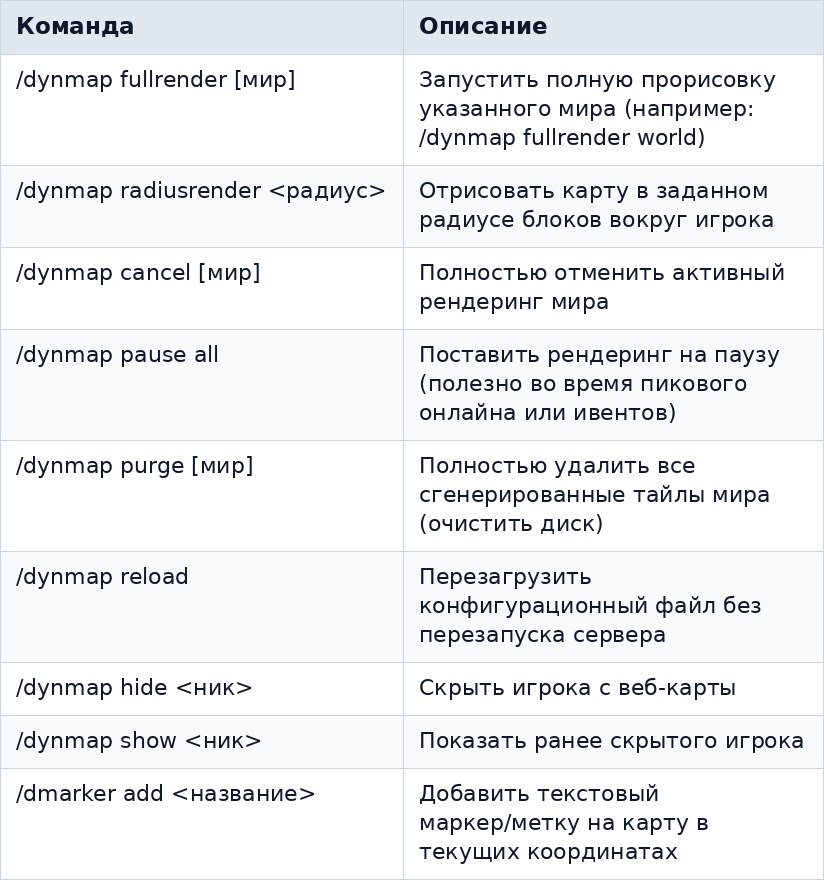
5. Полный список команд Dynmap (Рендеринг и маркеры)
6. Частые ошибки и их решение (Troubleshooting)
Решение:
- Проверьте, работает ли сервер Minecraft и запустился ли плагин Dynmap.
- Убедитесь, что
webserver-portвconfiguration.txtсовпадает с портом в настройках Nginx (25746). - Проверьте, чтобы параметр
disable-webserverбыл установлен вfalse.
Решение:
- Установите границу мира через WorldBorder:
/worldborder set 5000. - Запустите рендер мира:
/dynmap fullrender world. - Дождитесь завершения генерации (прогресс виден по команде
/dynmap progress).
hires и отсутствие границ мира.Решение: Выполните очистку карты
/dynmap purge world, поменяйте deftemplatesuffix на lowres в конфиге и заново запустите /dynmap fullrender.
1. Всегда ставьте WorldBorder перед запуском рендера карты.
2. Запускайте
/dynmap fullrender только ночью или в периоды минимального онлайна.3. Размещайте папки сервера на быстрых NVMe/SSD накопителях.
4. Отключайте лишние события в
render-triggers.